Vom fertigen Kurs zum produktiven LMS-Einsatz
Nach der inhaltlichen Erstellung eines Kurses in LearnDEV folgt ein entscheidender Schritt: der Export und die Integration in das Learning Management System LearnOS. In dieser Lektion lernst du den vollständigen Workflow kennen – vom Export einzelner Lektionen über die Erstellung eines Gesamtkurspakets bis hin zum erfolgreichen Import in LearnOS.
LearnDEV unterstützt die Standards SCORM 1.2, SCORM 2004 sowie xAPI (Tin Can). Damit sind die exportierten Inhalte mit nahezu allen modernen Lernplattformen kompatibel – LearnOS ist dabei der empfohlene Zielort und bietet eine besonders nahtlose Integration über S3-Buckets.
Export-Modi im Überblick
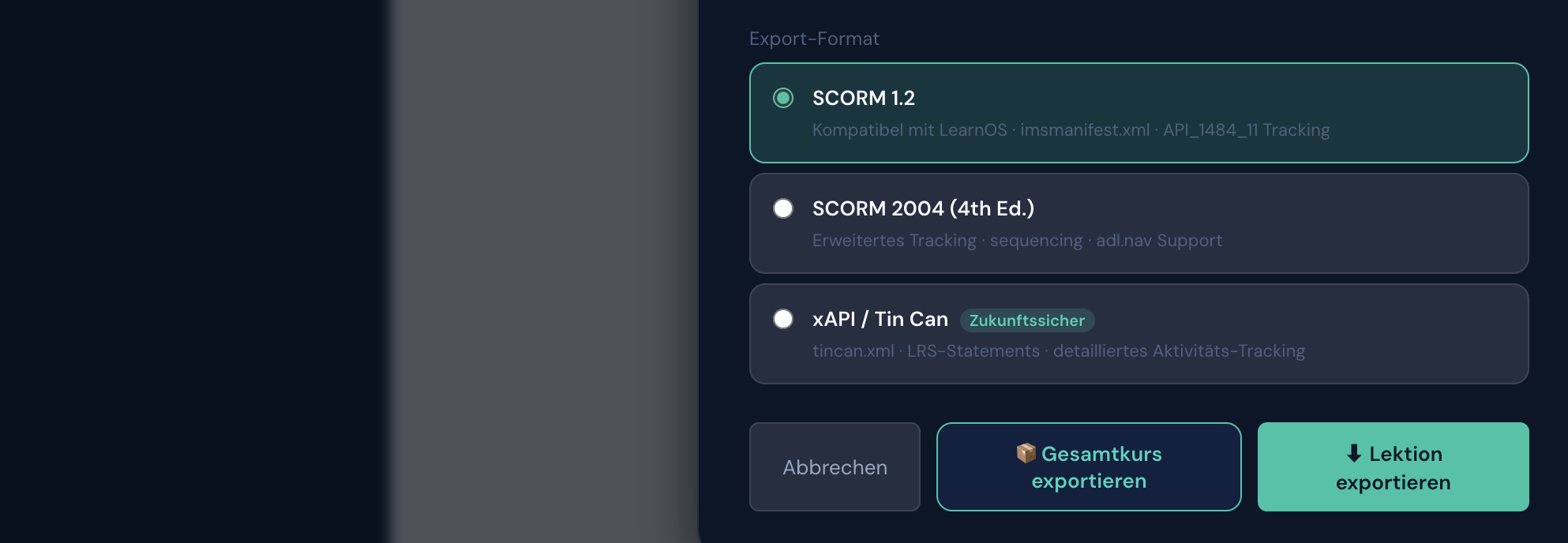
LearnDEV bietet im Export-Dialog (erreichbar über das ⬆ Exportieren-Symbol in der Titelleiste) zwei grundsätzliche Modi:
1. Einzellektion exportieren
Ideal für das Testen einzelner Inhalte oder den Versand kleinerer Module. Das Resultat ist ein kompaktes Paket mit index.html, imsmanifest.xml, optional tincan.xml sowie dem Ordner assets/ mit allen eingebetteten Medien.
2. Gesamtkurs exportieren
Der empfohlene Weg für den produktiven LearnOS-Einsatz. Es entsteht ein vollständiges Kurspaket mit einer zentralen course.json und allen Lektionen in nummerierten Unterordnern.
Der Gesamtkurs-Export erzeugt eine klar strukturierte Ordnerhierarchie: Im Wurzelverzeichnis liegt die course.json mit allen Metadaten. Daneben befinden sich Unterordner wie lektion_01_einleitung/, lektion_02_grundlagen/ usw. Jeder Lektionsordner enthält die vollständigen SCORM-Dateien inklusive Assets. Diese Struktur muss exakt so im S3-Bucket abgelegt werden.
Die course.json ist das Herzstück des LearnOS-Imports. Sie enthält folgende Felder: title (Kursname), description (Kurzbeschreibung), s3_bucket (Ziel-Bucket), s3_prefix (Pfad innerhalb des Buckets) sowie das Array lessons mit allen Lektionen, deren Reihenfolge (order), Titel (title), Typ (type) und Pfad (path). LearnOS liest diese Datei beim Import aus und legt die Kursstruktur automatisch an.
SCORM 1.2 ist der universelle Standard und wird von praktisch allen LMS unterstützt – die empfohlene Wahl für LearnOS. SCORM 2004 bietet erweitertes Tracking (Sequencing, mehrere Status-Werte), eignet sich aber nur für moderne Systeme. xAPI / Tin Can ist die zukunftsorientierte Wahl mit detaillierten Analytics-Möglichkeiten – setzt jedoch eine xAPI-fähige Plattform voraus.
Lokal hochgeladene Bilder, PDFs und Banner werden beim Export automatisch in den assets-Ordner kopiert. URLs vom Typ file:// sind nicht erlaubt und führen zu fehlenden Medien. Tipp: PDFs am besten über eine S3-URL einbinden, da Browser den Direktzugriff aus iframes oft blockieren.
Bevor du exportierst, kontrolliere im Tab Einstellungen: Kursname, Beschreibung, Autor, S3 Bucket und vor allem den S3 Pfad (Prefix). Diese Werte fließen direkt in die course.json ein und entscheiden später, wo LearnOS den Kurs sucht.
Der Import-Workflow in LearnOS
Der Weg vom exportierten ZIP-Paket bis zum lauffähigen Kurs in LearnOS umfasst sechs klar definierte Schritte. Sobald du diesen Workflow einmal verinnerlicht hast, dauert die Veröffentlichung eines kompletten Kurses nur wenige Minuten.
Der Workflow im Überblick:
- Kurs in LearnDEV finalisieren – alle Lektionen befüllen und in der Vorschau testen
- S3-Einstellungen setzen – Bucket und Prefix im Tab Einstellungen eintragen
- Gesamtkurs exportieren – über ⬆ → 📦 Gesamtkurs exportieren
- Inhalte zu S3 hochladen – ZIP entpacken und Struktur 1:1 in den Bucket übertragen
- In LearnOS importieren – S3-Bucket und Pfad zur course.json angeben
- Kurs prüfen – Lektionen durchklicken und Funktionalität verifizieren
Typische Stolpersteine vermeiden
Auch wenn der Workflow geradlinig ist, gibt es einige wiederkehrende Fehlerquellen. Die häufigste: LearnOS findet die course.json nicht. Ursache ist fast immer ein falsch gesetzter S3-Pfad. Überprüfe stets, dass der eingetragene Pfad exakt [s3_prefix]/course.json entspricht und dass die Datei auch tatsächlich an dieser Stelle im Bucket liegt.
Ein weiterer klassischer Fehler ist das unvollständige Hochladen der Ordnerstruktur. Lade nicht das ZIP selbst hoch, sondern entpacke es und übertrage den gesamten Inhalt – mit allen Unterordnern – in den Bucket. Nur so finden sich Lektionen, Assets und Manifeste an den von der course.json erwarteten Pfaden.
Nutze außerdem die Vorschau-Funktion vor jedem Export. Sie spiegelt das Verhalten im LearnOS-Player exakt wider – inklusive aller Gate-Mechanismen, Quizze und interaktiver Elemente. Was in der Vorschau funktioniert, funktioniert nach dem Import auch in LearnOS.
Klicke auf "Lektion abschließen"!