
Zunächst schauen wir uns die Benutzeroberfläche an.
Klicke auf die Symbole um mehr über die einzelnen Bereiche zu erfahren!
Titelleiste
Zeigt App-Name und Tabs (Editor, Einstellungen, Vorschau). Hier findest du das Zahnrad ⚙️ für globale Einstellungen, 💾 zum Speichern sowie ⬆ zum Exportieren.
Linke Sidebar
Kursstruktur Hier verwaltest du Module und Lektionen. Mit einem Klick öffnest du eine Lektion, per Klick auf den Titel benennst du sie um.
Editor-Canvas
Der Hauptarbeitsbereich mit Banner, Titel und der Block-Liste. Über das +-Symbol fügst du neue Blöcke ein.
Rechtes Panel
Das Properties-Panel zeigt blockspezifische Einstellungen, sobald du einen Block auswählst.
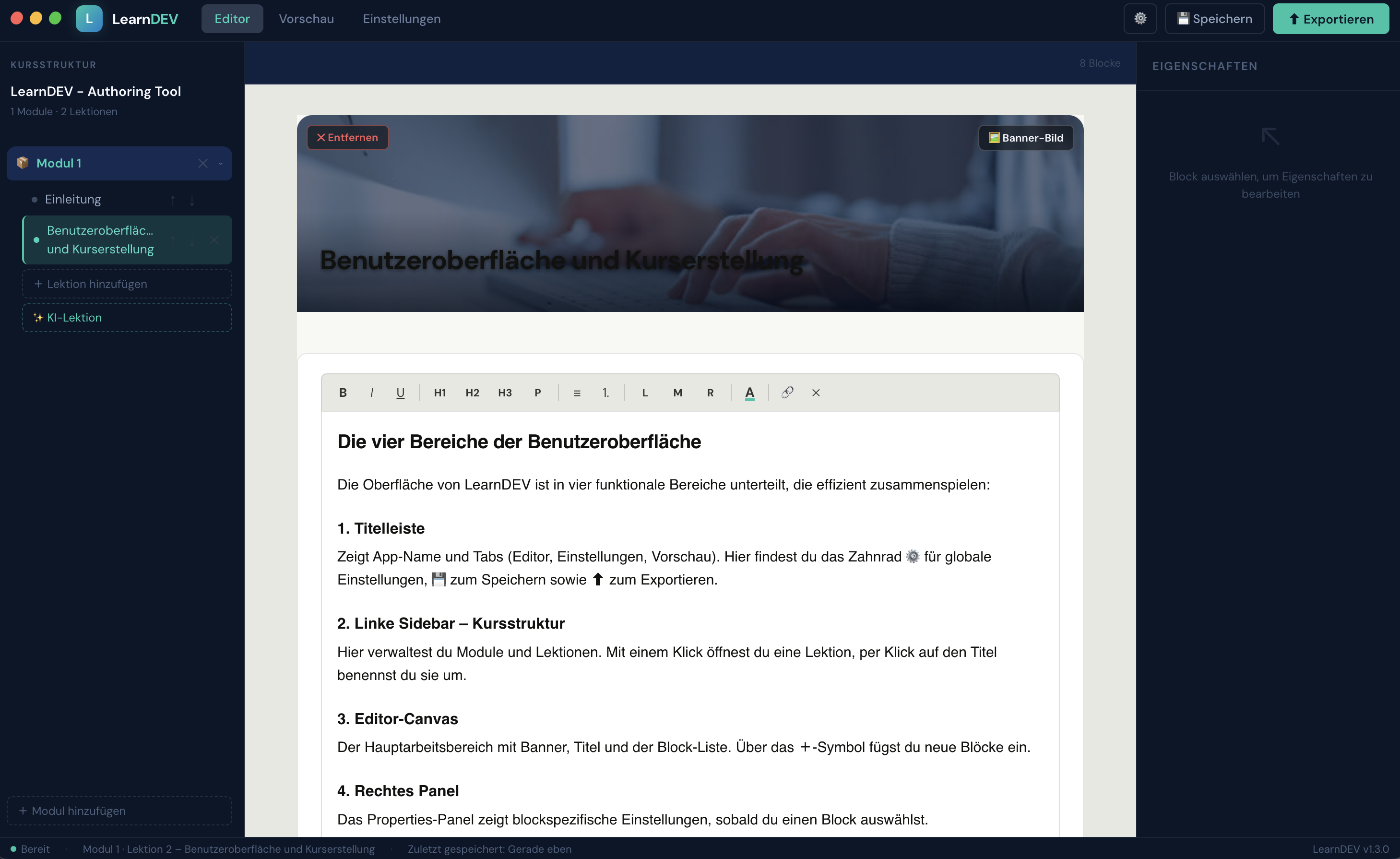
Die Titelleiste bietet Zugriff auf alle übergeordneten Funktionen: Über ⚙️ öffnest du globale Einstellungen (API Key, S3 Bucket, Wissensdatenbank). 💾 speichert den Kurs als JSON unter ~/LearnDEV/courses/. ⬆ öffnet den Export-Dialog. Die drei Tabs Editor, Einstellungen und Vorschau steuern den Arbeitsmodus.
In der Sidebar baust du die hierarchische Struktur deines Kurses auf: Module enthalten Lektionen. Mit '+ Lektion hinzufügen' legst du eine neue leere Lektion an, mit '+ Modul hinzufügen' ein neues Modul. Das ✕-Symbol entfernt Elemente. Per Klick auf den Titel kannst du in-place umbenennen.
Im Canvas gestaltest du die Lektion: Lade ein Banner-Bild (16:4-Verhältnis, 35% Opazität über dem Titel), bearbeite den Lektionstitel direkt im Banner und füge Blöcke über das +-Symbol zwischen bestehenden Blöcken ein. Mit ↑↓ änderst du die Reihenfolge, mit ✕ löschst du Blöcke.
Sobald du einen Block per Klick auswählst, öffnet sich rechts das Properties-Panel mit allen Einstellungen, die für diesen Block-Typ relevant sind – z. B. Bildbreite, Quiz-Antworten, Accordion-Items oder Gate-Bedingungen.
Unter dem Tab Einstellungen konfigurierst du Lektions-Theme (Dark/Light), Kursname, Autor, Beschreibung, S3 Bucket sowie S3 Pfad. Diese Werte fließen in die course.json und damit in den späteren LearnOS-Import ein.
Schritt für Schritt: Einen Kurs erstellen
Nach dem Start von LearnDEV bietet das Startfenster zwei Optionen: + Neuen Kurs erstellen oder 📂 Kurs öffnen. Beim Anlegen gibst du Name, Beschreibung, Autor und Sprache an. Der Kurs wird automatisch unter ~/LearnDEV/courses/ mit einem lesbaren Dateinamen gespeichert (z. B. waffensachkunde_ca6e1a63.json).
Anschließend strukturierst du den Kurs in der Sidebar mit Modulen und Lektionen. Jede Lektion füllst du im Canvas mit Blöcken – das sind die inhaltlichen Bausteine deiner Lerninhalte.
Interaktive Blöcke im Fokus
Neben statischen Inhalten bietet LearnDEV zahlreiche interaktive Block-Typen, die das Lernen aktivierend gestalten. Sie können zudem als Gate-Bedingung dienen: Sie sperren nachfolgende Inhalte, bis der Lernende eine Aktion ausführt.
Quiz-Block
Der Quiz-Block unterstützt Single-Choice (genau eine richtige Antwort) und Multiple-Choice (mehrere korrekte Antworten). Jede Antwort kann mit individuellem Feedback versehen werden.
Flip Cards
Lernkarten mit Vorder- und Rückseite, in 2 bis 4 Spalten angeordnet. Klick dreht die Karte per CSS-3D-Animation.
Accordion-Block
Aufklappbare Abschnitte mit Titel und HTML-Inhalt – ideal für FAQ, Detailinformationen oder gestaffelte Inhalte.
Trenner & Weiter-Button
Der Trenner-Block sorgt mit Linie oder Abstand für visuelle Gliederung. Der Weiter-Button (Gate) sperrt Inhalte, bis Bedingungen wie korrekte Quiz-Antwort, 80% Videowiedergabe oder alle umgedrehten Flip Cards erfüllt sind.
Der referenzierte Quiz-Block muss korrekt beantwortet sein, damit der Weiter-Button entsperrt wird. Ideal für Wissensüberprüfungen vor weiterführenden Inhalten.
Das referenzierte Video muss zu mindestens 80% angesehen werden. So stellst du sicher, dass Lernende den Inhalt tatsächlich rezipieren.
Alle Karten des referenzierten Flip-Card-Blocks müssen umgedreht worden sein. Fördert aktive Auseinandersetzung mit Lerninhalten.
Alle Accordion-Abschnitte müssen mindestens einmal geöffnet worden sein – sinnvoll, wenn Lernende alle Detailbereiche durchgehen sollen.
Der Button ist immer zugänglich, ohne Bedingung. Nützlich für rein navigatorische Weiter-Buttons.
Zusammenfassung
Du kennst jetzt die vier Bereiche der Oberfläche – Titelleiste, linke Sidebar, Editor-Canvas und rechtes Properties-Panel – und weißt, wie du Kurse anlegst und strukturierst.
Mit den zwölf Block-Typen von Text, Bild, Video, PDF, HTML, Flip Cards, Hotspot, Quiz, Accordion, Trenner bis zum Weiter-Button stehen dir alle Werkzeuge für ansprechende, interaktive Lerninhalte zur Verfügung. Mit Gate-Bedingungen steuerst du den Lernfortschritt gezielt.
Nächster Schritt: Lege deinen ersten Kurs an, experimentiere mit den verschiedenen Block-Typen und teste die Vorschau, um zu sehen, wie deine Lektion später im LMS erscheint.
Klicken Sie auf "Lektion abschließen"!