Systemeinstellungen für Administratoren

Systemeinstellungen in LearnOS

Die Systemeinstellungen sind das Herzstück der Administration deines LearnOS-LMS. Hier konfigurierst du E-Mail-Benachrichtigungen, den S3-Speicher für Medieninhalte, die Seitenzuordnung sowie die Registrierungs- und Einschreibungsregeln.

In dieser Lektion erfährst du, wie du als Admin alle relevanten Bereiche unter LearnOS → Einstellungen richtig einrichtest und welche Best Practices du beachten solltest, um dein System sicher und zuverlässig zu betreiben.

Was dich erwartet

  • S3-Media Configuration einrichten
  • Seitenzuordnung & Registrierungseinstellungen
  • Sicherheits-Best-Practices für Zugangsdaten
☁️ S3-Media Configuration ▾
Für Video- und PDF-Inhalte sowie HTML- und SCORM-Pakete wird ein S3-kompatibler Object Storage (z. B. Plusserver, AWS, Hetzner) genutzt. Es gibt zwei Bucket-Typen: PRIVATE Buckets (z. B. 'sec-private') mit Presigned URLs für geschützte Videos und PDFs sowie PUBLIC Buckets (z. B. 'training-ati') für SCORM- und HTML-Pakete. Konfiguriere unter LearnOS → Einstellungen → S3-Konfiguration: S3 Access Key, Secret, Endpoint, Region, Bucket-Name und die Standard-Ablaufzeit für Presigned URLs (empfohlen: 1 Stunde).
🔐 Secret Key sicher hinterlegen ▾
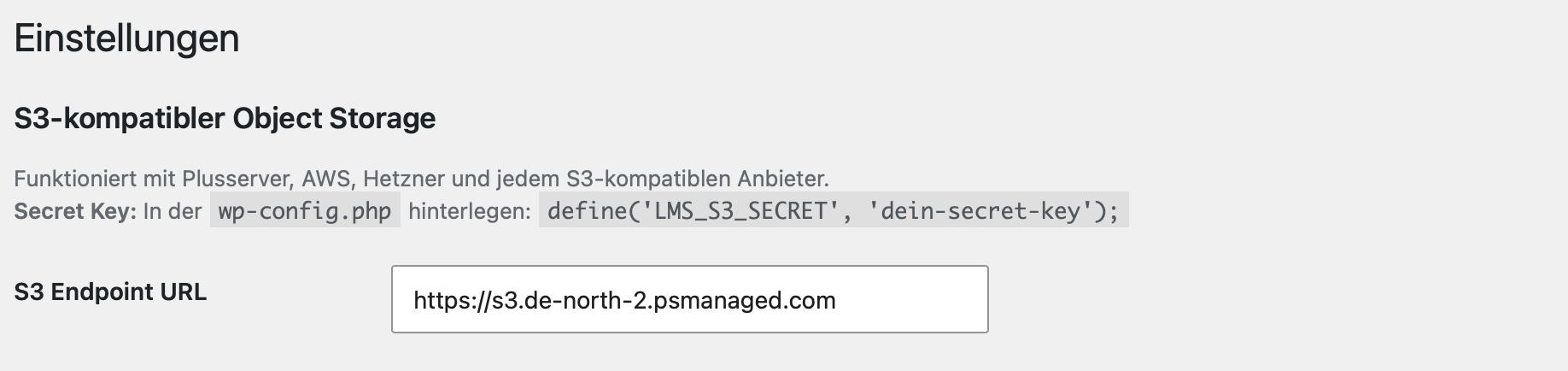
Der S3 Secret Key kann entweder im Einstellungs-Formular oder – sicherer – direkt in der wp-config.php hinterlegt werden. Empfohlene Variante: Öffne die wp-config.php im Dateimanager und füge folgende Zeile ein: define('LMS_S3_SECRET', 'dein-secret-key'); Damit ist der Key nicht in der Datenbank lesbar. Achtung: S3-Zugangsdaten niemals in Kursinhalten oder öffentlichen Dateien speichern!
🌐 CORS für öffentliche Buckets ▾
Bei öffentlichen S3 Buckets muss CORS (Cross Origin Resource Sharing) in der Bucket-Policy korrekt eingerichtet sein, damit Inhalte im Player korrekt geladen werden können. Detaillierte Anweisungen findest du in der Konsole deines S3-Anbieters. Wir empfehlen Plusserver als Hosting-Partner.
⚙️ Weitere Einstellungen – Seitenzuordnung & Registrierung ▾
In den weiteren Einstellungen ordnest du die WordPress-Seiten den LearnOS-Shortcodes zu: Kurs-Seite ([lms_courses]), Login-Seite ([lms_login]), Registrierungs-Seite ([lms_register]) sowie die Datenschutz-URL. Zusätzlich legst du fest, ob neue Registrierungen vom Admin freigegeben werden müssen (empfohlen) und ob Teilnehmer sich selbst in Kurse einschreiben dürfen (empfohlen: deaktiviert für interne Schulungen).

S3-Konfiguration Schritt für Schritt

Die korrekte Einrichtung des S3-Speichers ist essenziell, damit Video-, PDF-, HTML- und SCORM-Inhalte zuverlässig ausgespielt werden. Folge dieser Reihenfolge:

  1. Navigiere zu LearnOS → Einstellungen → S3-Konfiguration.
  2. Trage S3 Endpoint URL ein (z. B. https://s3.de-north-2.psmanaged.com).
  3. Hinterlege Access Key ID und Secret Key (empfohlen via wp-config.php).
  4. Definiere Standard-Bucket, Region und Bucket-Modus (Public oder Private).
  5. Setze die Presigned URL Ablaufzeit auf 1 Stunde (empfohlen).
  6. Speichere die Einstellungen.
⚠️ Wichtig: Nach Ablauf der Presigned URL generiert der Player automatisch eine neue URL – Nutzer bemerken davon nichts.
Private Bucket
Inhalte sind nur über zeitlich begrenzte Presigned URLs zugänglich. Ideal für geschützte Videos & PDFs.
Public Bucket
Inhalte sind direkt über die S3-URL zugänglich – kein Secret Key nötig. Genutzt für SCORM & HTML-Pakete.
Presigned URL
Eine zeitlich begrenzte, signierte URL die geschützten S3-Zugriff ermöglicht. Empfohlene Ablaufzeit: 1 Stunde.
wp-config.php
Sicherer Speicherort für den Secret Key: define('LMS_S3_SECRET', 'dein-secret-key'); Verhindert das Auslesen aus der Datenbank.
CORS
Cross Origin Resource Sharing – muss bei öffentlichen Buckets in der Bucket-Policy korrekt konfiguriert sein.
Admin-Freigabe
Empfohlene Einstellung: Neue Registrierungen müssen vom Admin freigegeben werden, bevor sich der User anmelden kann.

Seitenzuordnung & Registrierungslogik

Damit Login, Registrierung und Kurskatalog im Frontend einwandfrei funktionieren, müssen die WordPress-Seiten mit den passenden LearnOS-Shortcodes verknüpft werden.

SeiteShortcodeFunktion
Kurs-Seite[lms_courses]Wird im Dashboard verlinkt
Login-Seite[lms_login]Redirect-Ziel nach Logout
Registrierungs-Seite[lms_register]Verlinkt im Login-Formular
Datenschutz-URL—Im Registrierungsformular verlinkt
💡 Tipp: Für interne Unternehmensschulungen empfehlen wir die Selbst-Einschreibung zu deaktivieren und die Admin-Freigabe zu aktivieren. So behältst du volle Kontrolle über Zugriffe.
🔒 Sicherheit: Secret Keys ▾
Speichere Secret Keys grundsätzlich in der wp-config.php statt im DB-Formular. Dadurch verhinderst du, dass bei einem Datenbank-Leak die S3-Zugangsdaten kompromittiert werden.
🛡️ Sicherheit: Admin-Freigabe aktivieren ▾
Aktiviere die Admin-Freigabe für Registrierungen. Ohne diese Einstellung können sich beliebige User mit E-Mail-Verifizierung selbst anmelden – ein Risiko für interne Schulungsplattformen.
💾 Backup: wp-config.php sichern ▾
Erstelle vor jeder Änderung an der wp-config.php ein Backup. Ein Syntaxfehler kann die gesamte WordPress-Installation lahmlegen.
🧪 Test: Presigned URL prüfen ▾
Teste nach der S3-Konfiguration eine Video- oder PDF-Lektion. Lädt der Inhalt nicht, prüfe die CORS-Einstellungen und ob Access Key sowie Secret korrekt hinterlegt sind.

Zusammenfassung

Die Systemeinstellungen in LearnOS umfassen vier zentrale Bereiche, die du als Admin sorgfältig konfigurieren solltest:

  • E-Mail-Benachrichtigungen: Automatische Mails bei Kursabschluss, Einschreibung und Quiz-Ergebnissen (in Beta noch nicht aktiv).
  • S3-Media Configuration: Anbindung des S3-Storage für Videos, PDFs, SCORM und HTML – Secret Key sicher via wp-config.php.
  • Seitenzuordnung: Verknüpfung von WordPress-Seiten mit LearnOS-Shortcodes für Kurse, Login und Registrierung.
  • Registrierung & Einschreibung: Admin-Freigabe und Selbst-Einschreibung steuern den Zugang zur Plattform.
✅ Nächster Schritt: Prüfe deine aktuelle S3-Konfiguration und stelle sicher, dass der Secret Key in der wp-config.php hinterlegt ist.
Klicke auf "Lektion abschließen"!