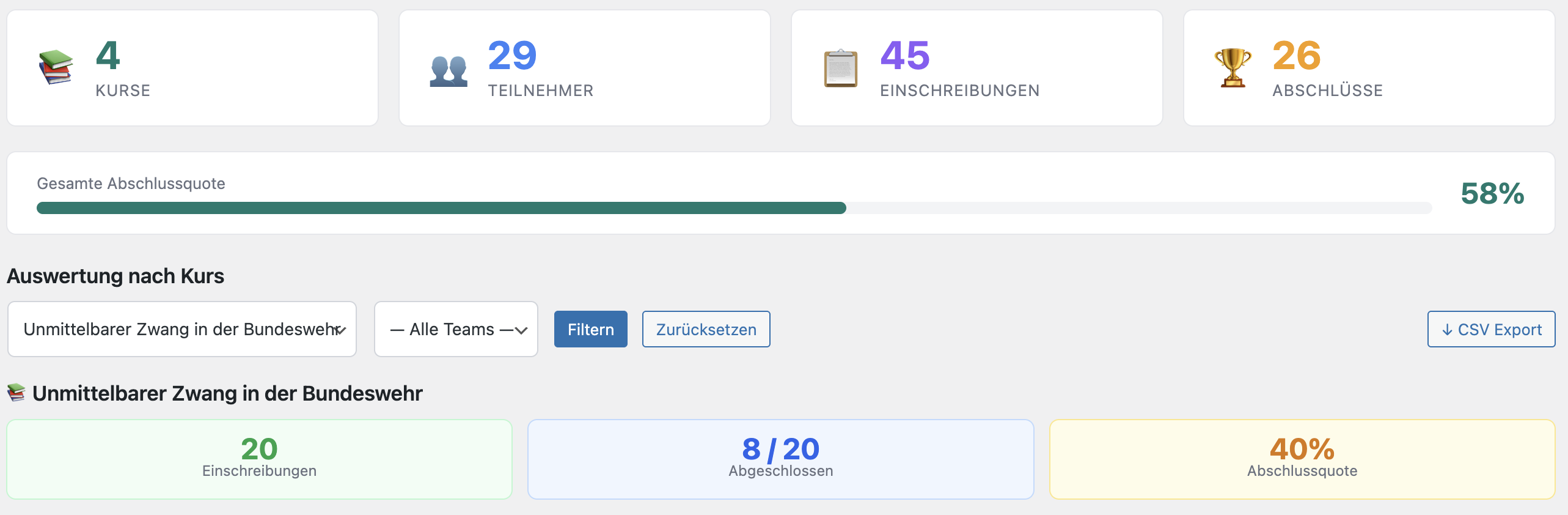
Reporting und Exports – Überblick für Administratoren
Als Administrator hast Du in LearnOS Zugriff auf umfangreiche Reporting- und Exportfunktionen. Diese Werkzeuge geben Dir einen systemweiten Überblick über Lernfortschritte, Kursabschlüsse, Quiz-Ergebnisse und Team-Performance.
Alle Berichte können als CSV oder Excel exportiert werden – ideal für Audits, Compliance-Nachweise oder das interne Berichtswesen. Zusätzlich bietet LearnOS eine Zertifikatsverifizierung, mit der die Echtheit ausgestellter Zertifikate jederzeit überprüft werden kann.
In dieser Lektion lernst Du die einzelnen Bereiche im Detail kennen: von den Admin-Berichten über den Quiz-Versuche-Detailexport bis hin zu den individuell anpassbaren Zertifikatseinstellungen.
Quiz-Versuche Detailexport
Der Detailexport der Quiz-Versuche liefert tiefgehende Einblicke in jeden einzelnen Quiz-Versuch eines Teilnehmers. Dies ist besonders wertvoll für die Qualitätssicherung von Schulungen und für die Identifikation schwieriger Fragen.
So gehst Du vor:
- Navigiere zu LearnOS → Quiz-Versuche
- Filtere nach Quiz, Zeitraum oder Benutzer
- Klicke auf Detail-Export (CSV)
- Die CSV-Datei enthält je Versuch: Benutzer, Quiz, Score, Bestanden-Status, Datum, Dauer und sämtliche Einzelfragen mit den gegebenen Antworten
💡 Tipp: Nutze die Filterfunktion gezielt, um große Datenmengen zu reduzieren und nur relevante Auswertungen zu exportieren.
Zertifikatseinstellungen anpassen
Zertifikate lassen sich vollständig an das Corporate Design Deines Unternehmens anpassen. So wirken Abschlussnachweise professionell und tragen aktiv zur Markenkommunikation bei.
Schritt-für-Schritt-Anleitung:
- Navigiere zu LearnOS → Zertifikat-Design
- Passe Firmenname, Untertitel, Unterzeichner Name und Titel an
- Hinterlege Logo und Unterschrift über die jeweilige Attachment-ID
- Speichere Deine Änderungen
💡 Hinweis zur Attachment-ID: Du findest die ID in den WordPress Medien. Öffne Medien → Mediathek, klicke auf das gewünschte Bild und lese die ID aus dem URL-Parameter ?item=... ab. Empfohlen werden PNG- oder SVG-Dateien mit transparentem Hintergrund.
Zusammenfassung
Mit den Reporting- und Exportfunktionen von LearnOS hast Du als Administrator alle Werkzeuge in der Hand, um Lernerfolge transparent zu dokumentieren, gezielt auszuwerten und revisionssicher zu archivieren.
- ✅ Vier zentrale Berichte bieten systemweite Einblicke
- ✅ Detailexporte ermöglichen tiefgehende Quiz-Analysen
- ✅ Zertifikatsverifizierung schützt vor Fälschungen
- ✅ Individuelles Zertifikats-Design stärkt Deine Corporate Identity
Nutze diese Funktionen regelmäßig, um die Wirksamkeit Deiner Schulungsmaßnahmen zu überprüfen und kontinuierlich zu verbessern.